电子书怎么做高亮和笔记?三种标注样式、笔记与摘录的区别
标注是深读的核心动作。Readest 把它做成了「选中即弹工具条」的单步操作,样式、颜色、笔记、摘录各归各位。
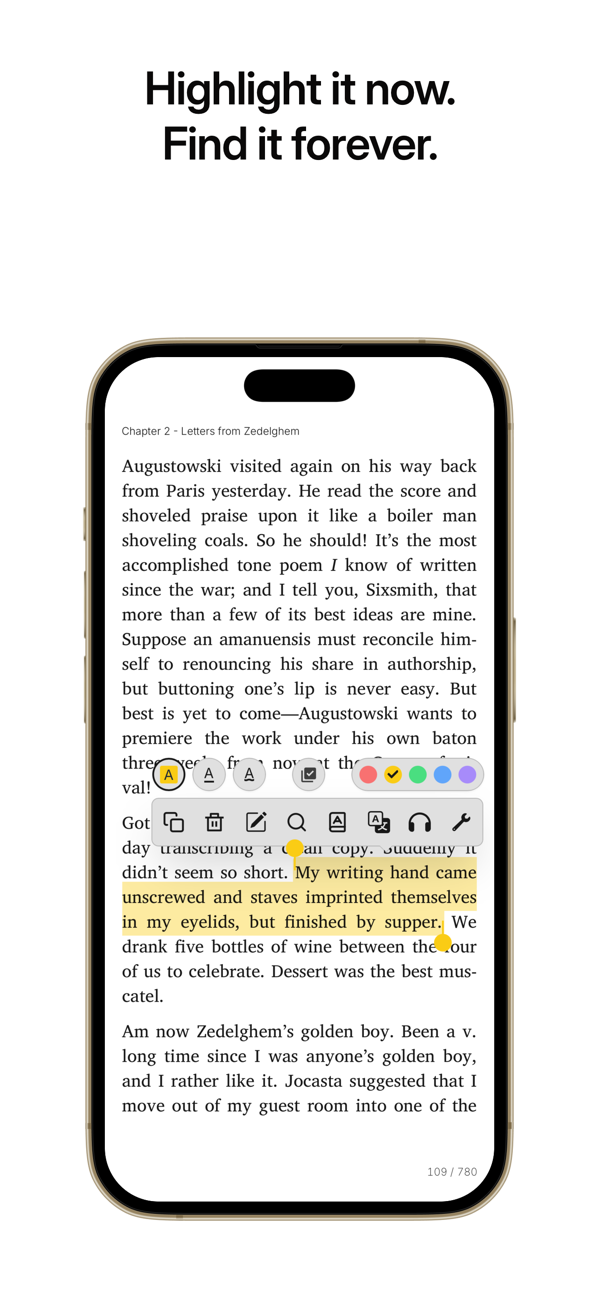
三种样式五个色
选中文字弹出工具条:高亮(色块背景)、下划线、波浪线三种样式,默认五个色板加自定义色。快捷键对应:Ctrl+H 高亮、Ctrl+U 下划线、Ctrl+N 加笔记(Mac 换 Cmd)。
选区微调与跨页
选中的文字可键盘精修:Shift 加左右箭头逐字扩缩,再加 Ctrl(Mac 为 Opt)按词跳。选区超出本页时,分页模式自动翻页跟随,长句跨页标注不受影响。
两个进阶标注动作
- 全书同词标记:在已有高亮的弹窗里点「应用到书中每一处」,同色标出全书该词——人名、术语追踪非常好用,标记随重载与同步保留。
- 摘录:不改动版面、只把段落收进笔记本的动作,适合攒金句。摘录与高亮互不影响。
笔记与笔记本
Ctrl+N 给标注挂笔记,笔记支持纯文本与 Markdown。按 N 打开笔记本面板,当前书全部高亮、笔记、摘录按序陈列,点任意一条可原位编辑,改完点保存。
工具条可定制
设置 → 行为 → 标注工具 → 自定义工具条:把常用动作拖进弹窗、把不用的拖出去。英文书读者把翻译提到第一位,中文书读者可能把查词前置,各随其好。
从 Moon+ Reader 或 ReadEra 迁移过来的旧标注也能搬进来,见从别的阅读器搬标注;批量导出见导出标注到 Obsidian。