Readest 阅读界面怎么用?顶栏侧栏笔记本的完整导览
Readest 的阅读页遵循「平时隐身、召唤才现」的设计:点一下页面正中央,工具栏出现;再点一下,全部退场。先把这几块区域认全,后面的教程都围绕它们展开。
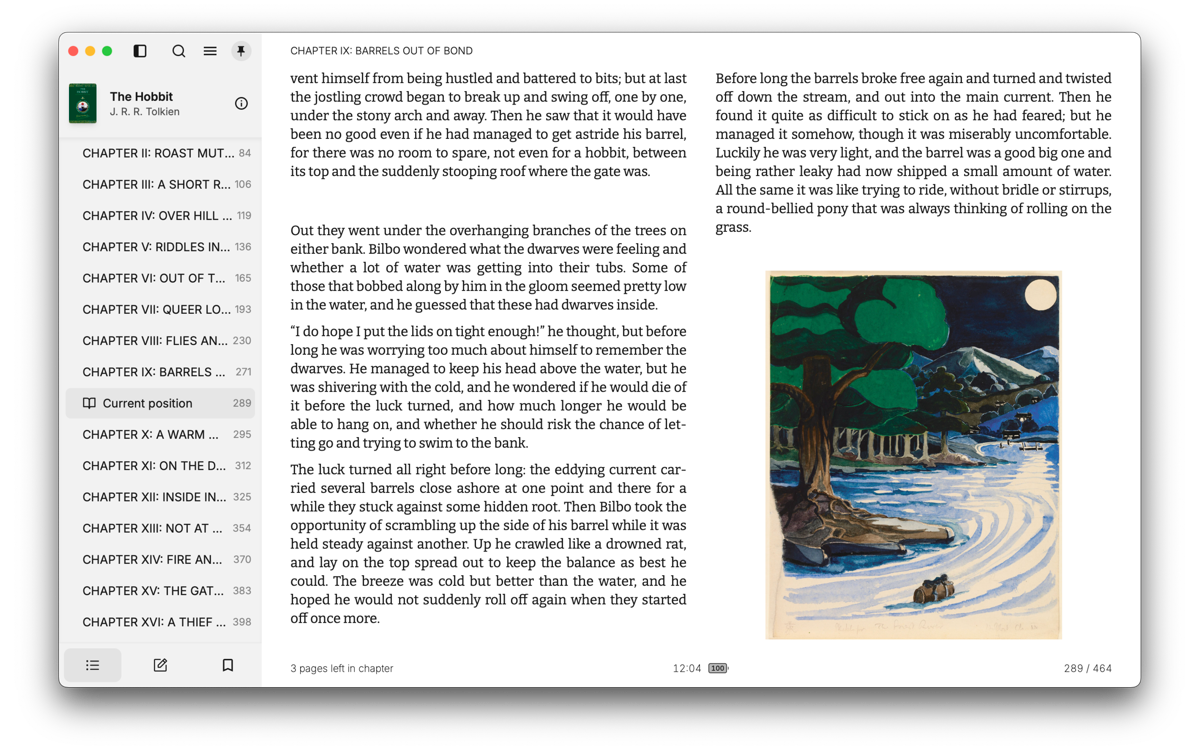
五块区域
- 顶栏:返回书库、书名、目录入口、书签开关、外观设置与操作菜单(翻译、即时标注等)。
- 底栏:当前章节进度、页码与剩余时间估算、听书开关。底部进度默认显示页码,可在设置的版式分组里改成百分比或参照页码(书自带印刷页码列表时显示真实页码);同处还能打开常驻进度条,每章边界带刻度,墨水屏上用高对比绘制。
- 侧栏(快捷键 S):四个标签——目录、书签、笔记、书内搜索。侧栏顶部点书封可全屏查看原尺寸封面。
- 笔记本(快捷键 N):当前书全部摘录与笔记的汇总面板,写作引用时最常用。
- 命令面板:Ctrl+Shift+P(Mac 为 Cmd+Shift+P),输入关键词直达任何设置或动作,记不住菜单位置时的万能入口。
进度信息的读法
底栏同时给出章节内进度与全书进度,剩余时间随阅读速度动态刷新。想让页脚更安静或更吵,都在设置的页眉页脚面板里调,见翻页手势与进度显示。
找不到某个功能时
三个兜底:命令面板搜索;按问号键调出快捷键速查;或直接翻快捷键速查表。界面本身没有第三层菜单,层级到此为止。